En esta clase conoceremos las distintas herramientas que nos proporciona makecode arcade para trabajar con las listas ya explicadas en la clase anterior, más concretamente con los bloques designados a introducir valores en una lista.
Primero veremos el bloque que nos devuelve la información de la longitud de una lista determinada, es decir, el número de elementos que contiene dicha lista. Este bloque es el que más difiere del resto ya que no se utiliza para introducir un valor sino para obtener información relativa a la lista pero igualmente nos será de mucha utilidad para nuestro programa.
Seguiremos viendo cómo modificar valores en la lista con el bloque set value at.
Continuaremos explicando cómo introducir nuevos valores en la lista con los bloques insert at, add value to end y add value at beginning.
Recuerda a lo largo de todo el curso que tienes disponible el formulario de soporte para alumnos para plantear tus dudas y preguntas.
Vídeo de la sesión 5 del curso de Makecode Arcade avanzado.
Ejercicios:
- Abrimos el proyecto de las actividades de la clase anterior: “Listas”. Modificamos cualquier cambio en el código para que solo nos queden los bloques on start y dentro de él un set list to con valores de palabras y un splash con un list get value at:
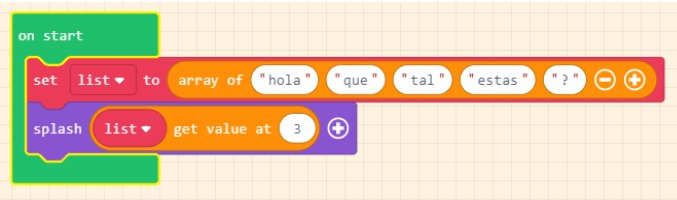 los valores pueden variar.
 - De los 2 bloques dentro del on start vamos a dejar siempre el set list el primer bloque y el splash al final. Los bloques que introduzcamos serán entre medias de esos 2. Justo detrás del bloque set list to, colocaremos un bloque de set score to. Dentro de este bloque colocaremos el bloque de length of array list. De esta forma, mediante el score podremos ver la longitud inicial de la lista. Probamos el código y observamos que después de mostrarnos el mensaje y pulsar el botón A, ya nos muestra el score con la longitud.
- Añadir el bloque, después del set score, set value at de las herramientas de listas. Dejaremos el bloque dejándole el índice en el índice del valor que se muestra luego en el splash y el valor será un texto que ponga prueba.
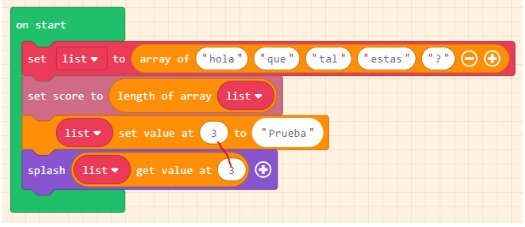
- Para poder ver el tamaño de la lista después de las modificaciones podemos añadir el bloque set life to y así usamos las vidas del jugador para que nos aparezca otra vez el length of array . De esta forma el score tendrá el valor inicial de la longitud de la lista y las vidas nos mostrará el numero de elementos con el que acaba la lista. Por ahora solo hemos modificado un valor de la lista, no hemos añadido ninguno, así que ambas longitudes, inicial y final, deben ser la misma.
- Insertamos, justo antes del bloque splash, el bloque Insert at de las herramientas de listas. Elegimos el índice que queramos y el valor. Luego en el splash sustituimos el índice del get value at para que nos muestre el valor que acabamos de añadir a la lista. Probamos el funcionamiento y comprobamos que le ocurre a la longitud final de la lista en comparación a la inicial. ¿Ha aumentado en 1 el tamaño de la lista?
- Esta misma acción que hemos hecho con el bloque insert at, lo hacemos con add value to end. Añadimos un elemento al final de la lista y luego con el bloque splash intentamos mostrar su valor en pantalla.
Todas las clases de este curso
- Makecode Arcade avanzado #1 Funciones de bucles
- Makecode Arcade avanzado #2 Bloques condicionales
- Makecode Arcade avanzado #3 Variables
- Makecode Arcade avanzado #4 Introducción a las listas o arrays
- Makecode Arcade avanzado #5 Herramientas para trabajar con listas 1 de 2
- Makecode Arcade avanzado #6 Herramientas para trabajar con listas 2 de 2
- Makecode Arcade avanzado #7 Textos y herramientas para textos
- Makecode Arcade avanzado #8 Bloques matemáticos
- Makecode Arcade avanzado #9 Cambiar baldosa/pared
- Makecode Arcade avanzado #10 Detección de sprite sobre baldosa
- Makecode Arcade avanzado #11 Introducción a variable imagen
- Makecode Arcade avanzado #12 Herramientas para trabajar con imágenes
- Makecode Arcade avanzado #13 Bloques Gameplay (on game update, time y reset)
- Makecode Arcade avanzado #14 Sprites Lifecycle: on create y on destroy
- Makecode Arcade avanzado #15 Tamaño y efectos de escena, y cuenta atrás
- Makecode Arcade avanzado #16 Funciones o subprogramas
- Makecode Arcade avanzado #17 Herramientas multijugador
